





Como corrigir falhas e atrasos em Resident Evil Requiem
Resident Evil Requiem marca um novo e aterrador capítulo no franchise, com visuais impressionantes e um desempenho moderno. No entanto, alguns jogadores estão a deparar-se com problemas técnicos, como falhas no arranque, ecrãs negros infinitos, erros "Fatal D3D", quedas de FPS e atraso geral.
Se os problemas de desempenho estiverem a interromper a experiência de terror, as seguintes soluções podem ajudar a restaurar a estabilidade e a fluidez do jogo.
Atualizar controladores gráficos
Drivers de GPU desatualizados ou incompatíveis são uma das causas mais comuns de falhas e problemas de desempenho.
Para utilizadores AMD:
Baixe e instale o AMD Software 26.2.2 diretamente do site oficial da AMD. Essa versão inclui suporte total para Resident Evil Requiem e soluciona problemas de travamento conhecidos.
Para utilizadores NVIDIA:
Abra o aplicativo NVIDIA ou a GeForce Experience e atualize para o driver mais recente disponível. Após a instalação, reinicie o computador para aplicar as alterações corretamente.
A atualização dos drivers geralmente resolve erros fatais de D3D, telas pretas e falhas na inicialização.
Verificar ficheiros de jogos e repor definições

Ficheiros de jogo corrompidos ou em falta podem causar instabilidade.
Para verificar os ficheiros de jogos:
No Steam ou Epic Games Launcher:
- Clique com o botão direito do rato em Resident Evil Requiem na sua biblioteca
- Selecione Propriedades
- Aceda a Ficheiros locais
- Clique em Verificar a integridade dos ficheiros de jogo
O lançador reparará automaticamente quaisquer ficheiros danificados.
Redefinir o arquivo de configuração:
Localize o arquivo config.ini no diretório do jogo (por exemplo:C:\Program Files\Steam\steamapps\common\RE Requiem).
Exclua ou renomeie o arquivo e, em seguida, reinicie o jogo. Será gerado um novo ficheiro de configuração com definições de segurança predefinidas, o que pode resolver falhas no arranque e no menu.
Definições gráficas mais baixas
Definições gráficas elevadas podem sobrecarregar certos sistemas.
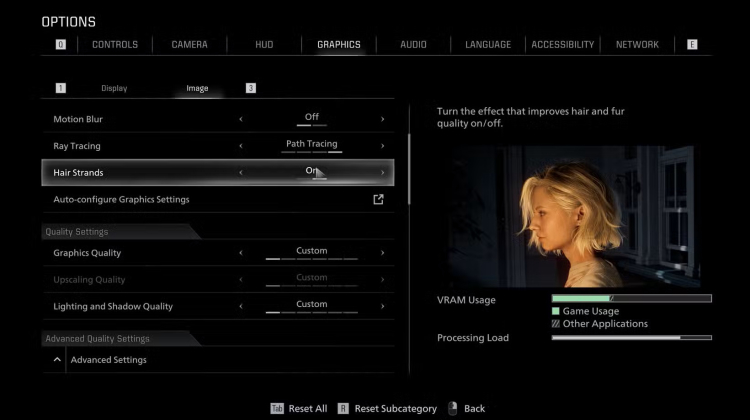
Ajustes recomendados:
- Define as texturas como "Normal"
- Desativar o Ray Tracing ou o Path Tracing
- Limitar o FPS a 60 (no jogo ou através do Painel de Controlo NVIDIA)
- Desativar o DLSS se ele causar instabilidade
Essas alterações podem melhorar significativamente o desempenho, mantendo a qualidade visual.
Dicas rápidas de otimização do sistema
- Feche aplicativos em segundo plano, como o Discord ou navegadores da Web, para liberar RAM
- Execute o jogo como Administrador (clique com o botão direito do rato no atalho)
- Desativar as sobreposições no Steam ou na GeForce Experience
- Aumenta a memória virtual:
- Procurar Definições Avançadas do Sistema
- Em Desempenho, selecione Avançado
- Defina o tamanho do ficheiro de página para aproximadamente 1,5x a RAM instalada (por exemplo, 24 GB para 16 GB de RAM)
- Reinicie o PC para eliminar problemas temporários de desempenho
Etapas adicionais de solução de problemas
Para problemas mais persistentes:
- Está a ter gagueiras? Desative o ReBAR no BIOS ou através do NVIDIA Inspetor (usuários NVIDIA)
- Se a GPU estiver com overclock, reduza a velocidade do clock em cerca de 100MHz
- Limpe o cache do inicializador da Epic Games (Configurações > Limpar cache)
- Monitorizar os patches oficiais da Capcom para correcções contínuas
Embora problemas técnicos possam atrapalhar a experiência, essas soluções devem ajudar a restaurar a estabilidade e o bom desempenho. Uma vez resolvidas, a viagem de volta ao horror de sobrevivência pode continuar sem interrupções.


 Copiado com êxito... Agradecemos por compartilhar nosso conteúdo!:



Bónus de depósito de 5% até 100 gemas

0% de taxas sobre depósitos e levantamentos de pele.





Bónus de Depósito de 11% + FreeSpin


BÓNUS DE DEPÓSITO EXTRA DE 10% + 2 RODADAS GRÁTIS

Caso grátis e bónus de boas-vindas de 100%


5 caixas gratuitas, diárias gratuitas e bónus

3 caixas grátis e um bónus de 5% adicionado a todos os depósitos em dinheiro.

+5% para depósito




Comentários