


Guia de configurações e controles do GTA 6 para PS5 e Xbox
 GTA VI
 PlayStation
 Xbox
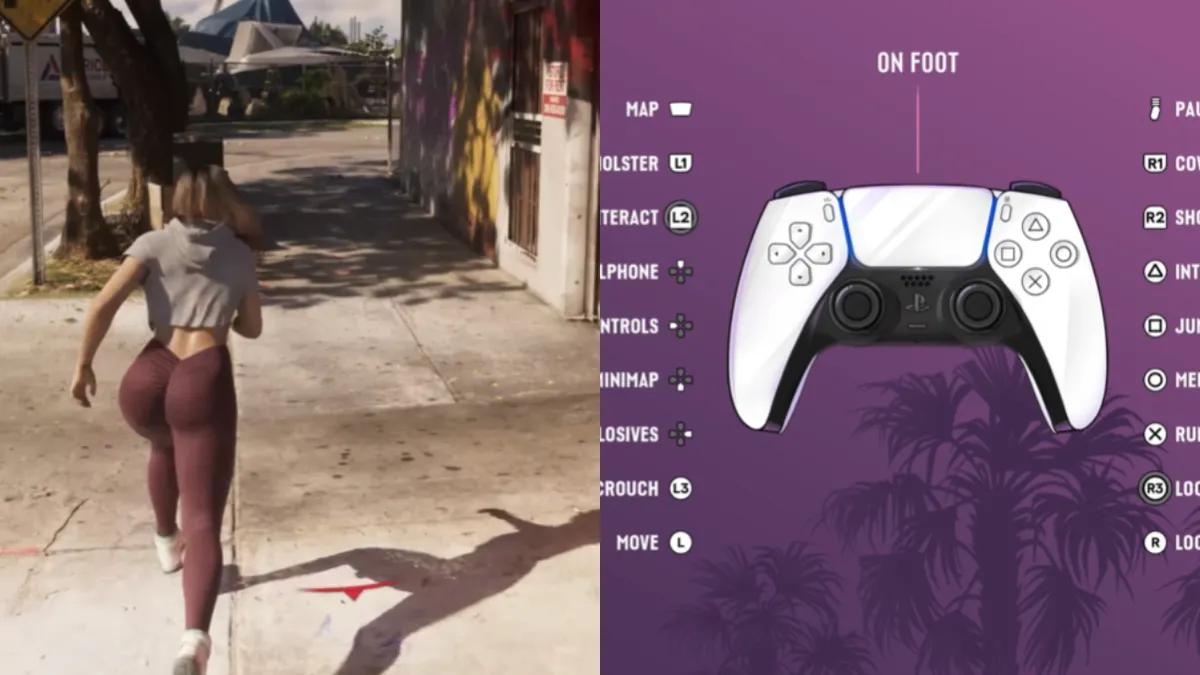
Grand Theft Auto VI mudou seus controles mais do que qualquer outro jogo da série em duas décadas. Correr agora é feito clicando no analógico em vez de apertar botões freneticamente, o freio de mão fica onde ficava o pulo a pé, e o menu de opções, por trás de tudo isso, é consideravelmente mais complexo do que parece.
Este guia abrange o esquema de controle completo para ambos os consoles, as configurações que vale a pena alterar antes da primeira missão e as opções de acessibilidade que corrigem discretamente os aspectos do jogo dos quais as pessoas mais reclamam.
O que você pode e o que você não pode mudar.

Comecemos pelo teto. Não existe modo de desempenho nem opção de 60 quadros por segundo em lugar nenhum, em nenhum console, incluindo o PS5 Pro. O jogo tem como meta 30 quadros por segundo em toda a linha, com o ray tracing permanentemente ativado, e nenhuma configuração altera isso.
O modelo Pro recebe recursos extras automaticamente, em vez de por meio de uma opção: aprimoramento de imagem PSSR para uma imagem mais nítida e sombras com traçado de raios, recursos que os consoles básicos não possuem.
Também não existem níveis de dificuldade. Em vez disso, as configurações oferecem assistências de combate, um aviso que permite pular uma rodada após vários tiroteios fracassados e a opção de desativar completamente o desmembramento. Todas as outras configurações que valem a pena ajustar estão nos menus abaixo, e os sistemas que elas afetam são abordados no Guia para Iniciantes de GTA 6: O Que Fazer Primeiro.
Três esquemas de controle e o fim do "toque para correr"

Pela primeira vez em décadas, correr a pé não exige mais pressionar repetidamente um botão. Clicar no analógico esquerdo inicia a corrida e mantê-lo pressionado a mantém, o que é mais suave tanto para os polegares quanto para os controles.
Em Configurações, na seção Esquema de Controle, você encontra três opções de layout. O padrão é o mais recente. O clássico troca os botões de corrida e agachamento para quem preferir usar o sprint no analógico. Um layout específico para canhotos fica ao lado, e todos os três podem ser visualizados no menu antes de serem configurados.
As bicicletas são a exceção que manteve o comportamento antigo, com o botão Cross ou A ainda servindo para o sprint. Outra mudança importante a saber antes da primeira perseguição é o freio de mão, que passou a ser acionado pelo botão Cross ou A em vez do botão no ombro.
Os controles que importam

A tabela abrange as entradas mais utilizadas em todas as situações, com os controles gerais que funcionam em todos os casos listados uma única vez.
Ação | PS5 | Xbox |
|---|---|---|
Correr | Clique L3 | Clique no analógico esquerdo |
Pule, escale, deslize sobre um capô | Cruzar | UM |
agachar | Círculo | B |
Aceitar ou rejeitar a capa | R1 | RB |
Interaja com portas, objetos e veículos. | Triângulo | Y |
Interaja com as pessoas, assobie para os inimigos. | L2 manter pressionado | LT segurar |
Telefone | Direcional para cima | Direcional para cima |
Atalho do scanner WAiNK | Pressione e segure a seta para cima no direcional. | Pressione e segure a seta para cima no direcional. |
Roda de carregamento | Manter L1 | LB segurar |
Foco, diminua o tempo | L3 + R3 | Analógico esquerdo + Analógico direito |
Mirar | L2 manter pressionado | LT segurar |
Chutar a pé | R2 | RT |
Corpo a corpo | Quadrado | X |
Arma no coldre | L1 | LIBRA |
Menu de parceiros | Direcional para a direita | Direcional para a direita |
Trocar de personagem | Direcional para a direita + R1 | Direcional para a direita + RB |
Menu de rádio no pé | Direcional esquerdo manter pressionado | Direcional esquerdo manter pressionado |
Acelerar, frear | R2, L2 | RT, LT |
Freio de mão | Cruzar | UM |
Menu de veículos | Direcional esquerdo manter pressionado | Direcional esquerdo manter pressionado |
Estatísticas do veículo no HUD | D-pad para baixo | D-pad para baixo |
Saia do veículo ou segure para parar primeiro. | Triângulo | Y |
Abaixe-se dentro de um carro para se esconder. | Círculo de segurança | B segura |
Mergulhe mais fundo debaixo d'água | R1 segurar | RB segura |
Paraquedas aberto | Cruzar | UM |
Duas ações são fáceis de passar despercebidas, mas extremamente úteis. Segurar L2 ou LT e clicar no analógico direito permite inspecionar os arredores, sendo essa uma das únicas maneiras de obter uma visão em primeira pessoa em um jogo que não possui um modo em primeira pessoa. Segurar Círculo ou B permite descansar, o que é mais importante do que parece durante longas caçadas.
Algumas dicas extras valem a pena memorizar separadamente. Segurar R2 ou RT atrás de um inimigo o agarra, e pressionar Quadrado ou X durante o agarre executa uma eliminação furtiva. Pressionar X ou A imediatamente após escalar correntes inicia outro salto, que é a maneira mais rápida de se mover por becos durante uma perseguição.
Dirigir, voar e nadar

Cada tipo de veículo reorganiza os mesmos botões em vez de adicionar novos. Em terra, R2 ou RT acelera e L2 ou LT freia e dá ré, com o freio de mão em Cross ou A pressionado durante uma curva para derrapar ou fazer uma inversão de marcha.
Em aeronaves, essa lógica é invertida. Em um avião, R2 e L2 controlam a aceleração, enquanto Quadrado e Círculo controlam o giro para a esquerda e para a direita, e clicar no analógico esquerdo recolhe e abaixa o trem de pouso. Helicópteros usam os mesmos gatilhos para altitude e os mesmos botões frontais para virar.
Na água, clicar ou segurar o analógico esquerdo faz o personagem nadar mais rápido, segurar R1 ou RB faz o personagem mergulhar mais fundo e pressionar X ou A faz o personagem emergir. Na beira da água, pressionar X ou A faz o personagem mergulhar e segurar o botão faz o personagem mergulhar com uma manobra. Com o paraquedas acionado, os gatilhos freiam para a esquerda e para a direita e Triângulo ou Y o abrem completamente.
Configurações de tela e câmera

Três alterações fazem a maior diferença visual e todas as três estão em "Exibir e Efeitos Visuais".
A intensidade do desfoque de movimento deve ser zero para obter a imagem mais nítida, ou muito baixa se você quiser um toque cinematográfico. A trepidação da câmera deve ser desativada completamente, e a oscilação da câmera deve ficar entre três e cinco, em vez do valor padrão de dez, que transforma cenas de caminhada e natação, que antes pareciam documentários filmados com câmera na mão, em algo semelhante a um jogo.
Deixe a Preferência de Câmera ativada para que o jogo se lembre da sua preferência de visualização em cada situação. O brilho deve ser calibrado com as imagens de teste do jogo na sua própria tela, em vez de copiadas de outra pessoa, e os controles de HDR ajustam o brilho máximo, os níveis de preto e o branco absoluto separadamente. A Redução de Brilho atenua fontes de luz intensa e os Shaders de Alto Contraste destacam os objetos interativos, o que ajuda bastante durante as caçadas descritas em Como Encontrar Todos os Animais no GTA 6.
Configurações de mira e controle

O sistema de mira possui três modos. O modo Parcial é o ideal para começar, ajudando você a acertar os tiros sem que o jogo jogue por você. O modo Travar Mira é a opção mais tolerante a erros, e o modo Mira Livre remove completamente a assistência.
A Força da Assistência de Mira funciona bem em quatro pontos inicialmente. Assistência de Tiro, Assistência de Movimento e Saque Rápido são habilidades essenciais, sendo que a última permite sacar a arma anterior com um simples toque no gatilho. Combate Acessível e Dano Reduzido a Veículos podem ser deixados de fora no início, pois reduzem a vida dos inimigos e diminuem o dano aos veículos o suficiente para alterar o equilíbrio do jogo de forma perceptível.
A sensibilidade é onde a maioria das pessoas melhora mais rapidamente. Tanto a mira quanto a visão estão configuradas por padrão em sete, e diminuir a mira para cinco ou seis mantém a câmera rápida, permitindo correções precisas. A Curva de Resposta da Mira deve permanecer em Padrão para a maioria dos jogadores, com as opções Precisão, Agressiva e Linear disponíveis para quem sabe o que prefere. As zonas mortas são reduzidas gradualmente até que a câmera comece a se mover sozinha, então volte um nível para cima.
HUD, mapa e legendas

Leonida é grande o suficiente para que o minimapa ocupe espaço permanente na tela. Configurar para que ele fique sempre visível, em vez de dinâmico, impede que desapareça no momento em que é necessário, e a Rota GPS, os Indicadores de Curva, os Marcadores no Mundo e os Marcadores de Interação devem permanecer visíveis enquanto você aprende o mapa.
Vale a pena ativar as legendas com os nomes dos personagens e um plano de fundo, já que os diálogos ambientes fora das missões são alguns dos melhores do jogo e fáceis de perder. O tamanho do texto da interface em médio ou grande ajuda em telas menores.
Duas configurações de unidades podem confundir os jogadores: alternar entre o sistema métrico e o formato de 24 horas leva apenas alguns segundos e evita muita confusão com os horários do jogo. Vale a pena deixar as notificações de progresso e de itens colecionáveis ativadas por um tempo, o que é importante para os contadores registrados em Todos os Troféus e Conquistas de GTA 6: A Lista Completa.
Configurações de áudio

O diálogo é o elemento que deve ser protegido. Mantê-lo alto e reduzir a música e os efeitos sonoros para cerca de sete ou oito impede que as conversas desapareçam em meio a tiros e ao rádio, o que acontece constantemente nos níveis padrão.
A Redução do Zumbido é a configuração do fone de ouvido que vale a pena conhecer, pois atenua o zumbido agudo que surge após explosões.
Quem estiver gravando ou transmitindo conteúdo ao vivo deve ativar a opção "Silenciar músicas licenciadas", com a ressalva de que isso não garante proteção total contra direitos autorais, pois nem todos os sons do jogo são liberados. Vale a pena ouvir o rádio pelo menos uma vez antes de silenciar qualquer coisa.
Acessibilidade e Qualidade de Vida
Este menu é a parte mais subestimada das configurações e quase nada nele é específico para necessidades de acessibilidade.
O recurso Tap Assist converte pressionamentos rápidos de botões em toques únicos. O Hold Assist e o Hold Delay tornam os comandos prolongados mais confortáveis. Os minijogos simplificados reduzem a carga de comandos em jogos como basquete, fiação e exercícios na academia, abrangendo três das quatro atividades que as pessoas consideram complicadas.
A quarta opção é a pesca, e ela tem sua própria solução: configurar o método de recolhimento para "Segurar" remove completamente a rotação infinita do analógico. A Direção Automática é outra opção que vale a pena experimentar, e a configuração "Restrito" só entra em ação quando a situação é segura, em vez de virar na contramão. Eu uso Minijogos Simplificados e a opção "Segurar" para pescar permanentemente, porque nenhuma delas altera o jogo de forma significativa e ambas removem as duas mecânicas que eu nunca iria gostar. A parte sobre roubo é abordada em Todos os Veículos do GTA 6: Lista Completa de Carros e Estatísticas.
As configurações que vale a pena alterar primeiro
Se você só puder tocar em seis coisas antes de começar, que sejam estas:
- Intensidade do desfoque de movimento definida como zero
- Câmera Bob para três, Câmera Shake desliga
- Sensibilidade de mira em cinco ou seis, sensibilidade de olhar para a esquerda em sete
- Mira parcial, força de assistência de mira para quatro
- Minimapa sempre visível
- Legendas ativadas com nomes dos falantes
Tudo o resto pode ser ajustado depois que o jogo lhe ensinar o que você não gosta nele. A única exceção é o esquema de controle, que é mais fácil de se acostumar na primeira hora do que na vigésima.
A maior melhoria de desempenho também ocorre fora do jogo. Mudar a televisão para o Modo Jogo, desativar a suavização de movimento e executar a calibração HDR do próprio console faz mais pela aparência e pela sensação do jogo do que qualquer configuração no menu de opções.
Guias relacionados ao GTA 6


 Copiado com êxito... Agradecemos por compartilhar nosso conteúdo!:

What do you think?
Be the first to comment
